Mostrando entradas con la etiqueta Arduino. Mostrar todas las entradas

octubre 16, 2024

Qué es Arduino

¿Qué es Arduino?

Arduino es una plataforma de hardware y software fácil de usar, diseñada para crear proyectos electrónicos interactivos. Es ideal para principiantes y expertos por igual.

Entorno de Desarrollo (IDE):

* Interfaz sencilla: Permite escribir código de forma intuitiva. 
 * Compilación y carga: Convierte el código en instrucciones que entiende Arduino y las envía a la placa.
 * Monitor serial: Sirve para ver la salida de tu programa y enviar datos.

Lenguaje de Programación:
Basado en C++, pero simplificado para facilitar su uso.

Conceptos Básicos:
 * Variables: Almacenan datos (números, texto, etc.). Ejemplo: int edad = 30;
 * Tipos de datos: Enteros (int), flotantes (float), caracteres (char), booleanos (true/false).
 * Operadores: Realizan cálculos (+, -, *, /, etc.).
 * Funciones: Bloques de código reutilizables. Ejemplo: void setup() { }

 Estructuras de control:
   * if/else: Toma decisiones basadas en condiciones.
   * for: Repite un bloque de código un número.         determinado de veces.
   * while: Repite un bloque de código mientras se cumpla una condición.

Componentes de Arduino:
 * Pines digitales: Pueden estar en estado alto (5V) o bajo (0V). Se usan para controlar LED, motores, etc.
 * Pines analógicos: Leen valores analógicos (voltaje) de sensores como potenciómetros, fotoresistencias.

Ejemplo Básico: Encender un LED:

const int ledPin = 13; // Pin al que conectamos el LED

void setup() {
  pinMode(ledPin, OUTPUT); // Configuramos el pin como salida
}

void loop() {
  digitalWrite(ledPin, HIGH); // Encendemos el LED
  delay(1000); // Esperamos 1 segundo
  digitalWrite(ledPin, LOW); // Apagamos el LED
  delay(1000); // Esperamos 1 segundo
}

Aplicaciones de Arduino:

 * Domótica: Controlar luces, temperatura, etc.
 * Robótica: Crear robots simples y complejos.
 * Electrónica wearable: Diseñar dispositivos ponibles.
 * Proyectos artísticos: Crear instalaciones interactivas.

¿Quieres aprender más?

 * Proyectos sencillos: Empieza con proyectos básicos como encender un LED, leer un sensor.
 * Comunidades online: Hay muchos foros y tutoriales en línea donde puedes encontrar ayuda.
 * Libros y cursos: Existen numerosos recursos para profundizar tus conocimientos.


¿Qué te gustaría aprender a continuación? (Deja tu comentario)
Puedo explicarte conceptos más avanzados como interrupciones, comunicación serial, uso de librerías, etc.

¡A programar!
Recuerda que la práctica hace al maestro. ¡Anímate a crear tus propios proyectos!

octubre 13, 2024

Manejo de motores DC y PWM


Introducción al Manejo de Motores DC con Arduino y L293D

Controlar motores de corriente continua (DC) es una de las aplicaciones más emocionantes y útiles de Arduino. Los motores DC se utilizan en una variedad de proyectos, desde robots hasta ventiladores y vehículos a control remoto. Para manejar la velocidad y la dirección de estos motores, podemos usar un controlador de motor como el L293D.

El L293D es un circuito integrado que permite controlar la potencia de un motor, permitiéndonos girar el motor en ambas direcciones y regular su velocidad. Esto se logra mediante la modulación por ancho de pulso (PWM), una técnica que ajusta la energía suministrada al motor para cambiar su velocidad.

En este proyecto, utilizaremos un potenciómetro, un dispositivo que actúa como un control deslizante, para variar la velocidad del motor. Cuando giramos el potenciómetro, su posición se convierte en un valor que Arduino puede leer. Este valor se mapea a un rango que el motor puede entender, lo que nos permite controlar su velocidad de manera suave y precisa.

En resumen, al combinar Arduino, el controlador L293D y un potenciómetro, podemos crear un sistema que no solo controla la velocidad de un motor DC, sino que también permite interactuar de manera intuitiva con él. Esto abre un mundo de posibilidades en robótica y automatización.

octubre 12, 2024

Como encender un LED con Arduino en Tinkercad

Introducción:
No debería haber nada mas sencillo para aquel que empieza a utilizar Arduino que encender un LED. seguro que el primer ejemplo que haz cargado en la placa a sido el <<blink>> para hacer que un LED parpadee. sin embargo, incluso para un argumento tan simple, existen muchas variantes interesantes.

Antes de comenzar, hay que tener previos conocimientos en ciertas cosas, como por ejemplo: En que voltaje debo aplicar a un LED, como calcular la resistencia que debo usar, cual es el cátodo y ánodo de un LED, por ultimo y no menos importante como hacer las conexiones en Tinkercad.

¿Qué voltaje debo aplicar a mi LED?

El consumo de un LED es relativo a su color. Aquí te dejo unos ejemplos:
Rojo  1,8V -  Amarillo 1,9V - Verde 2,0V - Azul 3,5V - Blanco 3,0V - Infrarojo 1,3V.

¿Cómo calcular la resistencia que debo usar?

Para esto debemos usar la ley de ohm. La ecuación para calcular el valor de la resistencia que se necesita en un circuito con un LED se basa en la ley de Ohm y la caída de voltaje en el LED. La fórmula es la siguiente:

R = (V - Vf) / If

Donde: R = valor de la resistencia en ohmios (Ω) V = voltaje de la fuente de alimentación en voltios (V) Vf = voltaje de caída del LED en voltios (V) If = corriente nominal del LED en amperios (A)

La corriente nominal se encuentra en las especificaciones del LED y es importante para no dañar el LED con una corriente demasiado alta. El voltaje de caída del LED también se puede encontrar en las especificaciones o medirse con un multímetro.

La resistencia se conecta en serie con el LED para limitar la corriente que fluye a través del LED y evitar dañarlo.

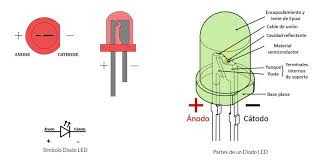
¿Cuál es el cátodo y ánodo de un LED?

El cátodo y el ánodo son los dos terminales de un LED. El cátodo es el terminal negativo (-) y el ánodo es el terminal positivo (+).

Para identificar el cátodo y el ánodo en un LED, se puede observar la forma en que se ha fabricado el LED. Si se ve el LED desde arriba, la pata más corta es el cátodo y la pata más larga es el ánodo. Además, en la mayoría de los casos, el cátodo está marcado con un pequeño punto o una muesca en la carcasa del LED.

Es importante conectar el cátodo y el ánodo del LED correctamente en el circuito, de lo contrario, el LED no funcionará correctamente o puede dañarse.


¿Cómo hacer conexiones en Tinkercad?

  1. Selecciona los componentes electrónicos que deseas utilizar y arrástralos hacia el área de trabajo.

  2. Haz clic en el botón "Cable" en la barra de herramientas para seleccionar la herramienta de cableado.

  3. Haz clic en el terminal del componente donde quieres iniciar la conexión y arrastra el cursor del mouse hasta el terminal del componente que deseas conectar.

  4. Si necesitas hacer una conexión entre componentes que no están próximos, puedes utilizar la herramienta de cableado para crear un cable que atraviese otros componentes. Haz clic en los puntos donde deseas que el cable haga sus giros y finalmente llegue al terminal del componente de destino.

  5. Para eliminar una conexión, selecciona la herramienta "Eliminar" y haz clic en el cable o en el punto de conexión que deseas eliminar.

  6. Es importante tener en cuenta que Tinkercad utiliza un sistema de detección automática de conexiones, lo que significa que no es necesario que conectes los cables de tierra o los cables de alimentación a tierra o a la fuente de alimentación, respectivamente. Siempre y cuando los componentes estén en la misma línea horizontal o vertical, Tinkercad se encargará de hacer la conexión automáticamente.

  7. Una vez que hayas realizado todas las conexiones necesarias, puedes hacer clic en el botón "Simulación" para verificar el funcionamiento de tu circuito.


Materiales a usar y su descripción

  • Arduino uno, o de su preferencia:
    Arduino es una plataforma de hardware y software de código abierto que permite a los  usuarios crear prototipos de dispositivos electrónicos interactivos. El hardware de          Arduino se compone de una placa con microcontrolador y diversos componentes          electrónicos que permiten la entrada y salida de señales digitales y analógicas.

  • Protoboard:
    Una protoboard, también conocida como breadboard o placa de pruebas, es una            herramienta utilizada en electrónica para prototipar circuitos electrónicos sin tener que    soldar los componentes.

  • LED o diodo emisor de luz:
    Un LED (diodo emisor de luz, por sus siglas en inglés) es un componente electrónico    que emite luz cuando se le aplica una corriente eléctrica. Los LED son dispositivos de    estado sólido que se basan en el efecto electroluminiscente, un fenómeno que              convierte la energía eléctrica en luz visible.

  • Resistencia:
    Una resistencia es un componente electrónico que se utiliza para limitar el flujo de corriente eléctrica en un circuito. Está diseñada para ofrecer una oposición al paso de la corriente eléctrica, lo que permite controlar el flujo de energía y evitar que los componentes del circuito se dañen por un exceso de corriente.

  • Cables dupont, embra y macho:
    Los cables Dupont son un tipo de cableado utilizado en electrónica para hacer conexiones entre diferentes componentes o módulos.
Código en texto de Arduino:

// Codigo en c++

int led = 13; // se declara el pin a usar pueden usar cualquier pin análogo o digital - DigitalPWM

void setup() // se ejecuta de forma permanente la siguiente funcion
{
  pinMode(led, OUTPUT); // Pin 13 declarado como salida
}

void loop() //Se crea el bucle 
{
  digitalWrite(led, HIGH); //Se escribe en el pin 13 encendido
  delay(1000); // Wait for 1000 millisecond(s) // pausa
  digitalWrite(led, LOW);// Se escribe en el pin 13 apagado
  delay(1000); // Wait for 1000 millisecond(s)// pausa
}


Video de guía